職場で使うための仕掛け
ブロックされる前提で作ってあります
外部 CDN 依存ゼロ
JavaScript ライブラリも Web フォントもアイコンも、すべてファイル内に埋め込んであります。外部ホストからの読み込みは1件もありません。
通信が遮断された環境でも、レイアウトが崩れたり機能が欠けたりしません。
オフライン強制モード
設定を1つ入れるだけで、外部との通信をすべて止めます。あとから AI 機能や Drive 同期を設定していても、「絶対に通信させない」状態を作れます。
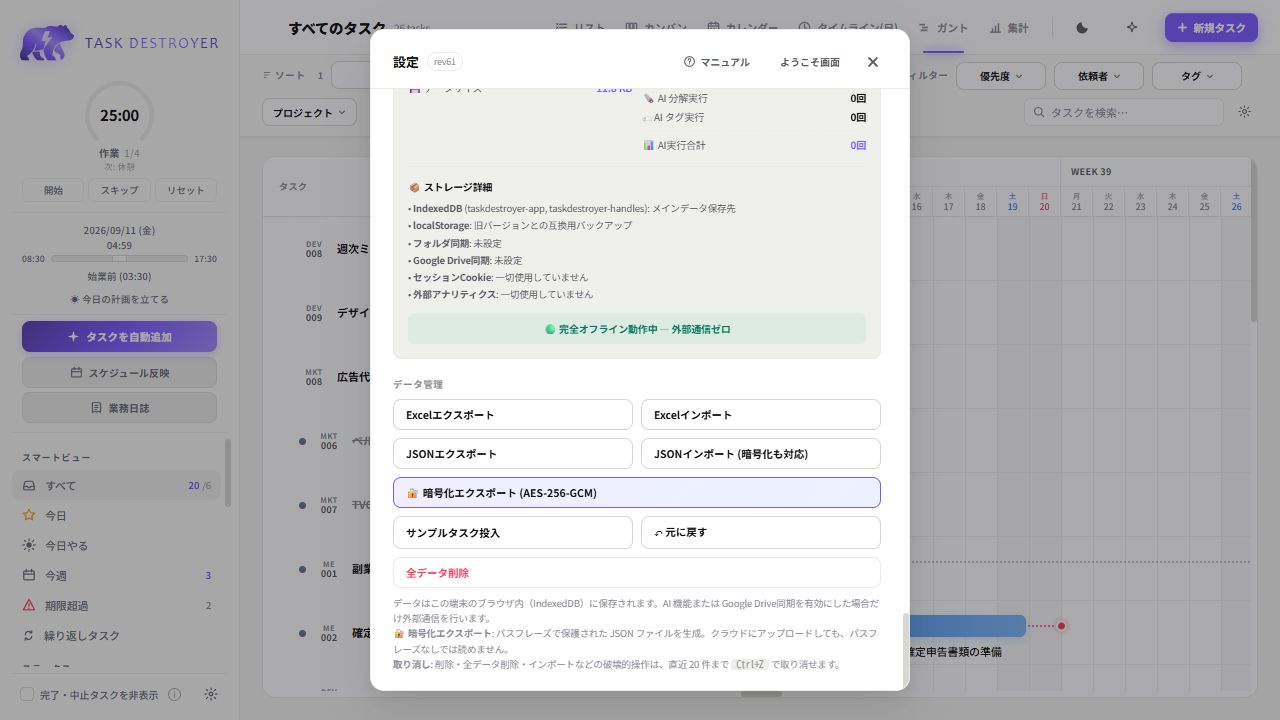
インストール不要。アカウント登録なし。サーバーも要りません。
ネットが切れていても、社内ネットワークの中でも、同じように動きます。
対応: Google Chrome / Microsoft Edge(Chromium 系)
こんな環境で困っていませんか
職場の PC にソフトを入れられない。クラウドサービスはブロックされている。
個人情報を外部サーバーに置きたくない。
TaskDestroyer は、その全部を回避するために HTML 1ファイルにまとめたタスク管理ツールです。
3つの前提
ファイルを増やさない。通信を増やさない。覚えることを増やさない。
約 1MB の HTML ファイルが1つ。USB メモリに入れても、共有フォルダに置いても、そのまま動きます。バージョン管理は「ファイルを差し替えるだけ」です。
保存先はブラウザ内(IndexedDB)です。外部に送る処理は、AI 機能と Google Drive 同期を自分で設定して使ったときだけ動きます。どちらも使わなければ通信は発生しません。
ビューも機能もチェックボックスで ON / OFF できます。「まずはリストとカレンダーだけ」から始めて、慣れたら増やす。OFF にしてもデータは消えません。
6つのビュー
数字キー 1〜8 で瞬時に切り替わります。データは共通なので、入力し直す必要はありません。
| ビュー | できること |
|---|---|
| リスト | 最大3段のソートと、優先度・依頼者・タグ・プロジェクトの複合フィルター。手動ドラッグ並べ替えにも対応 |
| カンバン | ステータス別の列にカードを並べる。ドラッグで状態変更。縦ステータス × 横プロジェクトのグリッドモードあり |
| カレンダー | 月間カレンダーに期限を配置。日付クリックでその日のタスクへ絞り込み |
| タイムライン(日) | 1日の時間軸に予定を並べる。ドラッグで時刻設定、15分刻みに吸着。現在時刻の線が毎秒動く |
| ガント | 着手予定日から完了予定日までを横棒で。両端ドラッグで期間変更。マイルストーンは縦線で全行を貫く |
| 集計 | 日計 / 週計 / 月計の完了推移、期限超過や長期滞留の警告、プロジェクト別・タグ別・曜日別の内訳 |
| 週次レビュー | 月曜〜日曜の振り返り。完了 / やり残し / 来週の予定を3カラムで。メモは週ごとに保存 |
| アーカイブ | 古い完了タスクの退避先。完了から N 日後の自動アーカイブも設定可能 |
タスクに持たせられる情報
とはいえ、毎回すべて埋めるのは面倒です。Ctrl+K で開く入力欄に1行打てば、
日付・時刻・タグ・優先度・見積を読み取ってタスクにします。
DEV-001 のような番号が自動で振られる毎日 / 毎週 / 毎月の定例業務を自動生成。前回分が未完了なら二重に増えません。
日付ごとの記録欄。タスクを完了するたび、完了メモが自動で追記されていきます。PDF 出力にも対応。
作業と休憩のサイクルを回すタイマーと、勤務時間の進捗バー。昼休憩の区間も表示されます。
朝と夕方の、2つの区切り
朝、候補から今日やることを選ぶと、見積の合計と着地時刻が出ます。 詰め込みすぎればその場で分かります。夕方は終業の儀式で、その日を閉じます。
「勤務 8時間 × 集中 60%」を元に、選んだ仕事が何時に終わる見込みかを計算します。上の動画では3件入れた時点で、着地が翌日の 10:46 になっています。
気合いではなく、時間で判断できるようになります。
今日やる・完了・未完・ポモドーロの回数を出し、「ひとこと」を残して終わります。書いた内容は業務日誌に記録されます。
終わらなかったものは、明日へ回すか外すかをその場で決めます。
職場で使うための仕掛け
JavaScript ライブラリも Web フォントもアイコンも、すべてファイル内に埋め込んであります。外部ホストからの読み込みは1件もありません。
通信が遮断された環境でも、レイアウトが崩れたり機能が欠けたりしません。
設定を1つ入れるだけで、外部との通信をすべて止めます。あとから AI 機能や Drive 同期を設定していても、「絶対に通信させない」状態を作れます。
データの持ち出しと守り方
| 手段 | 用途 |
|---|---|
| JSON エクスポート | 全データの書き出しと復元。別の PC への引っ越しにも使えます |
| 暗号化エクスポート | パスフレーズを掛けて書き出し。共有フォルダに置く場合に |
| Excel エクスポート | 報告用に表計算ソフトへ。上長への提出物づくりに |
| 自動バックアップ | 一定間隔で JSON を自動書き出し |
| 業務日誌の PDF 出力 | 期間を指定して日誌をまとめて印刷 |
発展的な使い方(任意)
ここから先は、外部サービスの設定が必要な応用機能です。
使わなくても、タスク管理としては完全に機能します。気になるものだけ開いてみてください。
依頼メールや議事録を貼り付けると、タイトル・期限・依頼者・優先度・タグを推定してタスク化します。ホワイトボードの写真や手書きメモの画像も読み取れます。
AI が埋めた項目は色付きで表示されるので、確認してから保存できます。
社内スケジューラの月カレンダーを画面撮影して読み込ませると、1ヶ月分の予定をまとめて取り込みます。
既存の予定と照合し、「新規追加 / 変更 / 削除候補」に仕分けしてから反映します。
Google Apps Script 経由で Drive にデータを保存します。自宅と職場、デスクトップとノートの間でデータを引き継げます。設定手順はアプリ内マニュアルに記載しています。
同期を設定して使っているあいだは、タスクのデータが Google Apps Script へ送信されます。設定しない場合は、JSON エクスポート/インポートで手動で移せます。
API への直接通信が塞がれている場合に備えて、Google Apps Script を中継させる経路を用意しています。設定手順はアプリ内マニュアルに記載してあります。
中継する場合、入力した文章や画像は Google Apps Script を経由して Anthropic の API へ送られます。業務で使う際は、所属先の規程をご確認ください。
お届けするもの
TaskDestroyer-Local.html本体です。これ1つで全機能が動きます。ダブルクリックしてブラウザで開いてください。
本体に内蔵されています。設定画面の「マニュアル」ボタン、または ? キーで開きます。セットアップから GAS の設定手順、キーボードショートカット、困ったときの対処まで収録。
使い始め方、データの保存場所の注意、新しい版への更新手順をまとめた案内です。
購入者ご本人の利用に限り、PC の台数は無制限です。再配布・転売はご遠慮ください。
¥1,980(税込・ダウンロード商品)
買い切りです。月額課金はありません。不具合の修正版は、購入履歴から無償でダウンロードできます。
ご購入前にご確認ください
| 項目 | 内容 |
|---|---|
| ブラウザ | Google Chrome / Microsoft Edge など Chromium 系の最新版 |
| OS | Windows / macOS(ブラウザが動けば OS は問いません) |
| インターネット | 不要。AI 機能と Google Drive 同期を使う場合のみ必要 |
| インストール | 不要 |
| スマートフォン | 表示はできますが、ドラッグ操作を多用するため PC での利用を想定しています |
よくあるご質問
不要です。ダウンロードした HTML ファイルをダブルクリックすると、既定のブラウザで開いてそのまま使えます。管理者権限も要りません。
AI 機能と Google Drive 同期を除いて、すべて使えます。この2つは仕組み上どうしても通信が必要です。それ以外のタスク管理・各ビュー・業務日誌・集計・エクスポートは、ネットが切れていても動作します。
本製品に追加料金はありません。ただし AI 機能を使う場合、Anthropic の API キーをご自身で取得していただき、その利用料(従量課金)はご負担いただきます。AI 機能を使わなければ費用は発生しません。
Google Drive 同期を設定すれば可能です。Google Apps Script を経由して Drive にデータを置く方式で、設定手順はアプリ内マニュアルに記載しています。設定しない場合は、JSON エクスポート/インポートで手動で移せます。
AI 機能と Google Drive 同期を設定して使ったときだけ、それぞれ Anthropic の API と Google Apps Script へ送信されます。それ以外に外部へ送る仕組みはありません。設定画面の「データ透明性・可視化」で、どの機能がいつ通信するかを一覧で確認できます。「オフライン強制モード」を ON にすれば通信を完全に止められます。
技術的には動作しますが、業務データの取り扱いや外部サービスの利用可否は所属先の規程によります。特に AI 機能と Drive 同期は外部へ通信するため、事前にご確認ください。通信を伴わない使い方であれば、ファイルはブラウザ内で完結します。
設定の「機能の表示」で、使わない機能を隠せます。「シンプル構成にする」ボタンを押すと、リストとカレンダーを中心とした最小構成になります。OFF にしてもデータは消えないので、慣れてきたら1つずつ戻せます。
更新版を配布する場合、新しい HTML ファイルに差し替えるだけで移行できます。データはブラウザ側に残るため、引き継がれます。念のため、差し替え前の JSON バックアップを推奨します。